Введение
CURATOR поддерживает аутентификацию пользователей через федерацию удостоверений с использованием протоколов OAuth 2.0 и OpenID Connect (OIDC).
Это стандартный механизм реализации единого входа (Single Sign-On, SSO) — технологии, которая позволяет пользователям получать доступ к нескольким системам без необходимости использовать отдельные логины и пароли для каждой из них.
Такой подход называется федерацией удостоверений: информация об учетных данных пользователей хранится на стороне доверенного поставщика удостоверений — Identity Provider (IdP), а CURATOR выступает в роли Service Provider (SP) и делегирует аутентификацию внешней системе.
Если в вашей организации уже используется система централизованного управления пользователями и доступом, например Microsoft Active Directory, Keycloak или Google Workspace, вы можете использовать её для аутентификации сотрудников в личном кабинете CURATOR. В этом случае:
- не требуется создавать отдельные учетные записи для пользователей в CURATOR;
- управление доступами остается на стороне вашей инфраструктуры;
- пользователи входят в систему с использованием корпоративных учетных данных.
Схема работы SSO
Ниже приведена упрощённая схема аутентификации пользователя через SSO с использованием OpenID Connect.
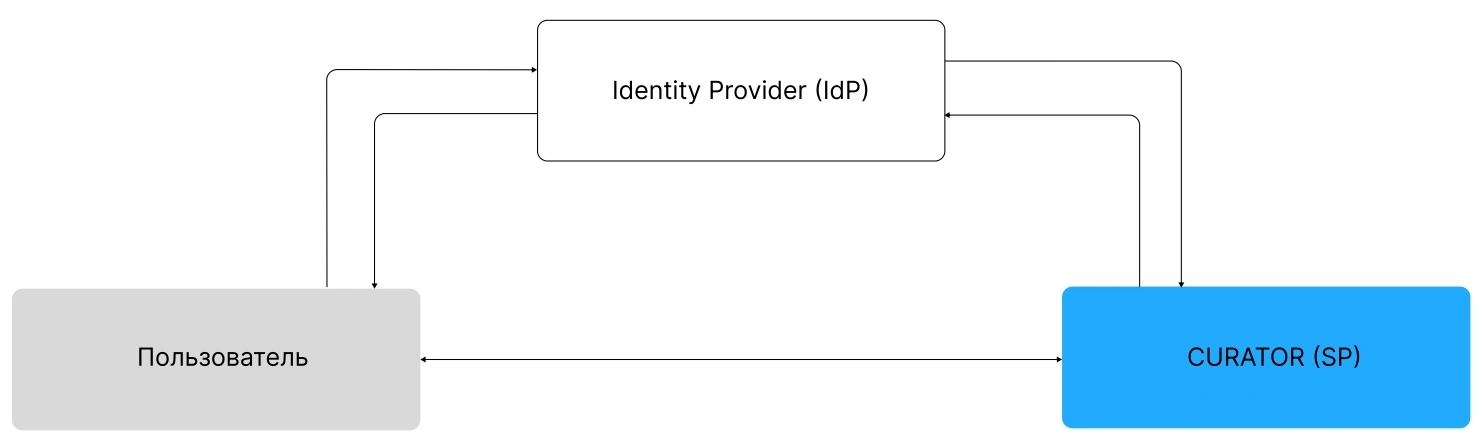
Компоненты схемы
- Пользователь — сотрудник организации
- CURATOR (SP) — сервис, предоставляющий доступ
- Identity Provider (IdP) — система аутентификации
Поток аутентификации
- Пользователь инициирует вход через SSO;
- CURATOR перенаправляет пользователя в IdP;
- Пользователь проходит аутентификацию;
- IdP возвращает пользователя с токеном;
- CURATOR проверяет токен и получает данные пользователя;
- Применяется сопоставление групп;
- Пользователь получает доступ.
Ключевые особенности
- Аутентификация полностью происходит на стороне IdP;
- CURATOR не получает доступ к паролю пользователя и обращается к IdP с IP адреса 185.65.149.86;
- Взаимодействие реализовано через redirect (через браузер);
- Доступ определяется на основе атрибутов, переданных IdP;
- Существующие группы будут перезаписаны на те, что в CURATOR передаст IdP;
- Доступ в личный кабинет для ранее созданных учетных записей будет сохранен.
Обзор
В личном кабинете CURATOR доступна настройка SSO через OpenID Connect.
После настройки:
- пользователи аутентифицируются через IdP;
- не создаются локальные учетные записи;
- доступ управляется через группы и политики.
Как работает OpenID Connect
OpenID Connect — это протокол, который добавляет аутентификацию поверх OAuth 2.0.
Предварительные требования
Перед началом настройки:
- настроен Identity Provider с поддержкой OIDC;
- доступны:
- Client ID
- Client Secret
- OIDC endpoints или Discovery URL
Настройка SSO в CURATOR
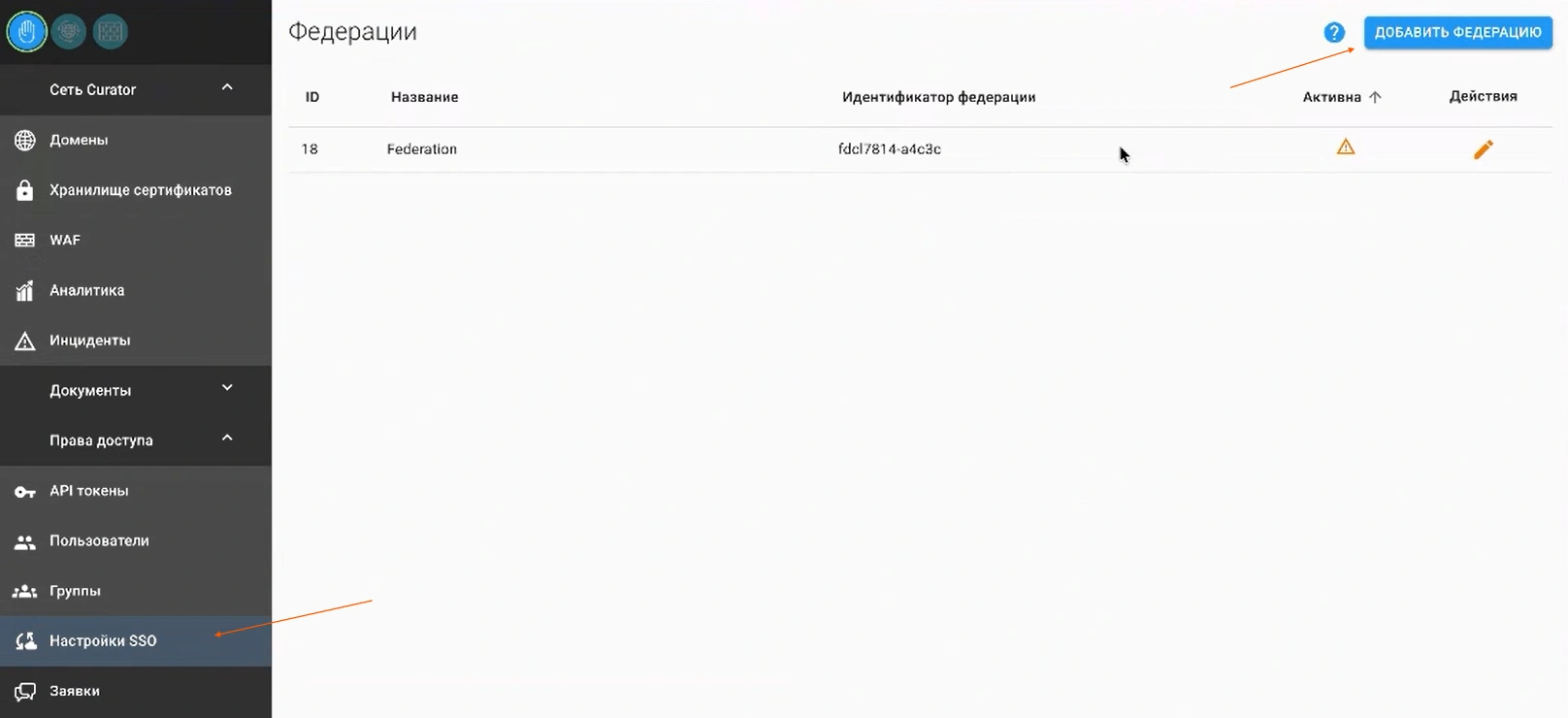
1. Переход к настройкам SSO
Перейдите в раздел Настройки SSO и нажмите Добавить федерацию.
2. Создание федерации
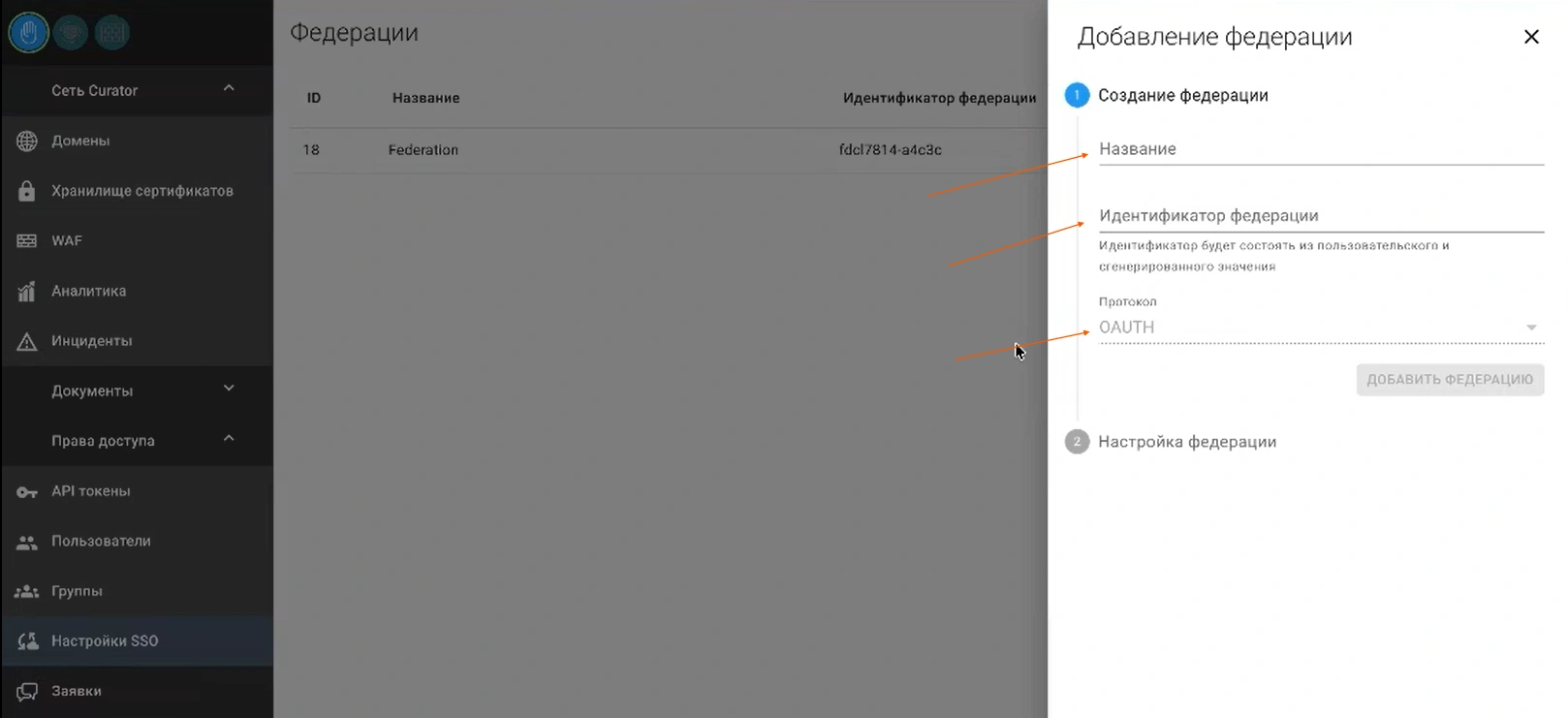
Укажите параметры:
- Название — произвольное;
- Идентификатор федерации (slug). Идентификатор будет дополнен случайным суффиксом;
- Протокол — OAuth.
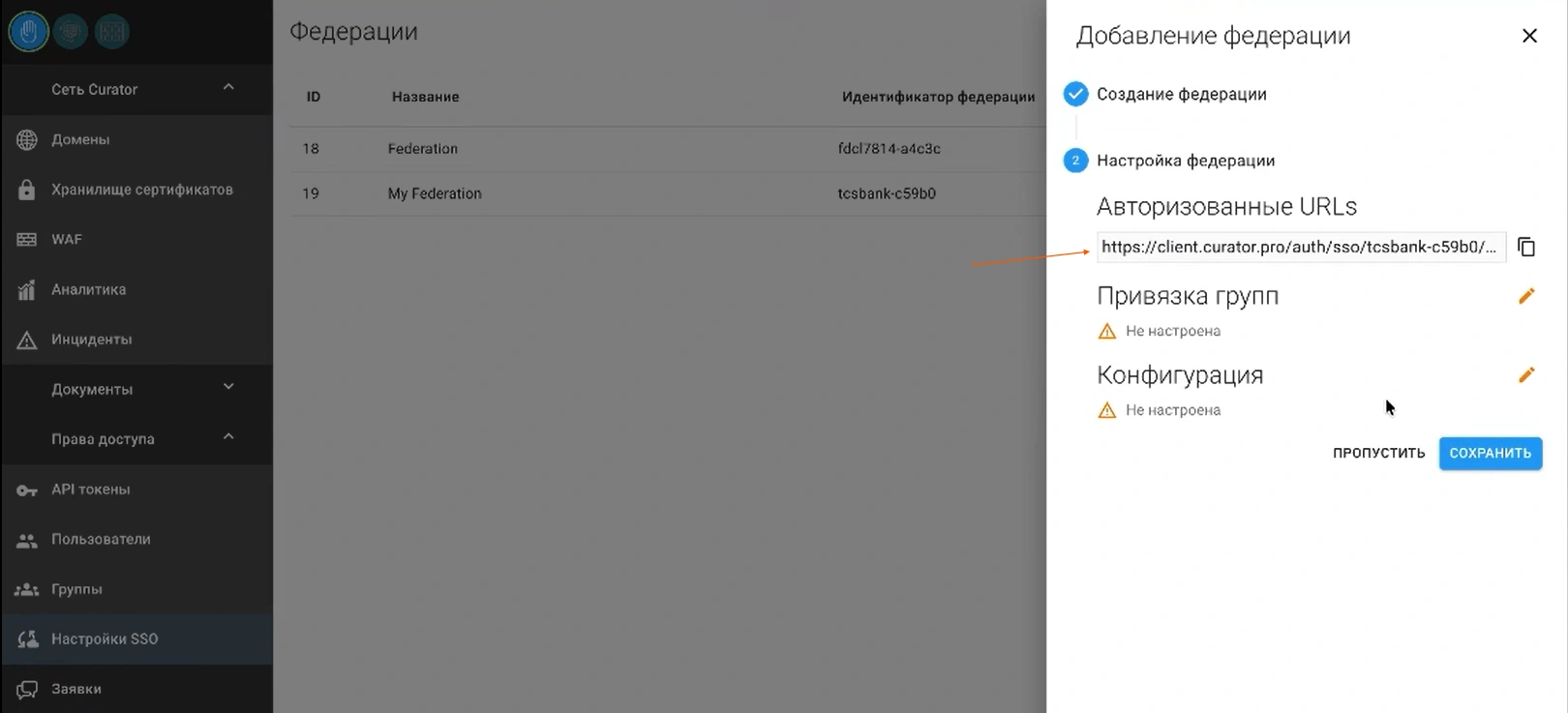
3. Получение Authorization URL
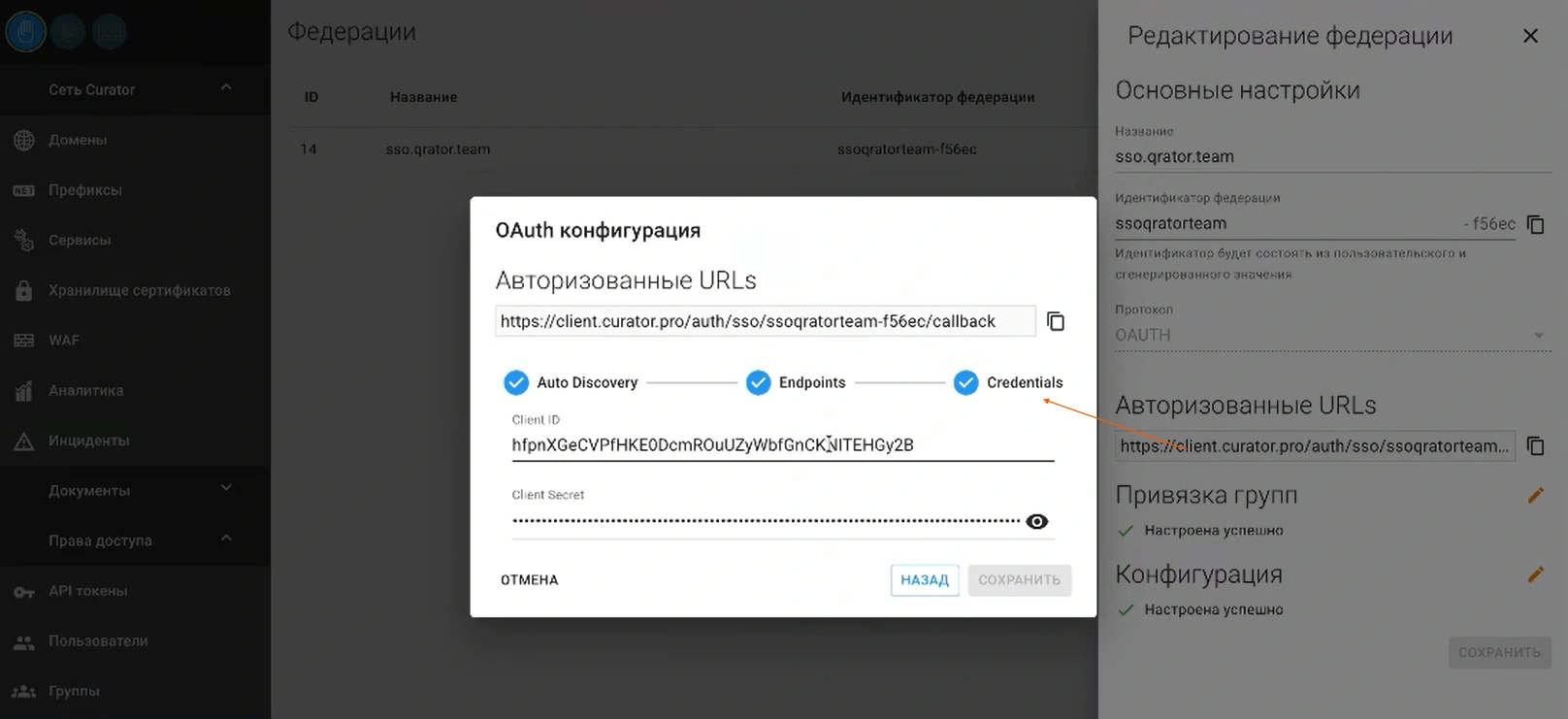
После создания федерации отобразится Authorization URL (Redirect URI). Этот URL необходимо указать в настройках вашего Identity Provider.
4. Настройка сопоставления групп
Перейдите в раздел Привязка групп и настройте соответствие групп IdP и групп CURATOR.
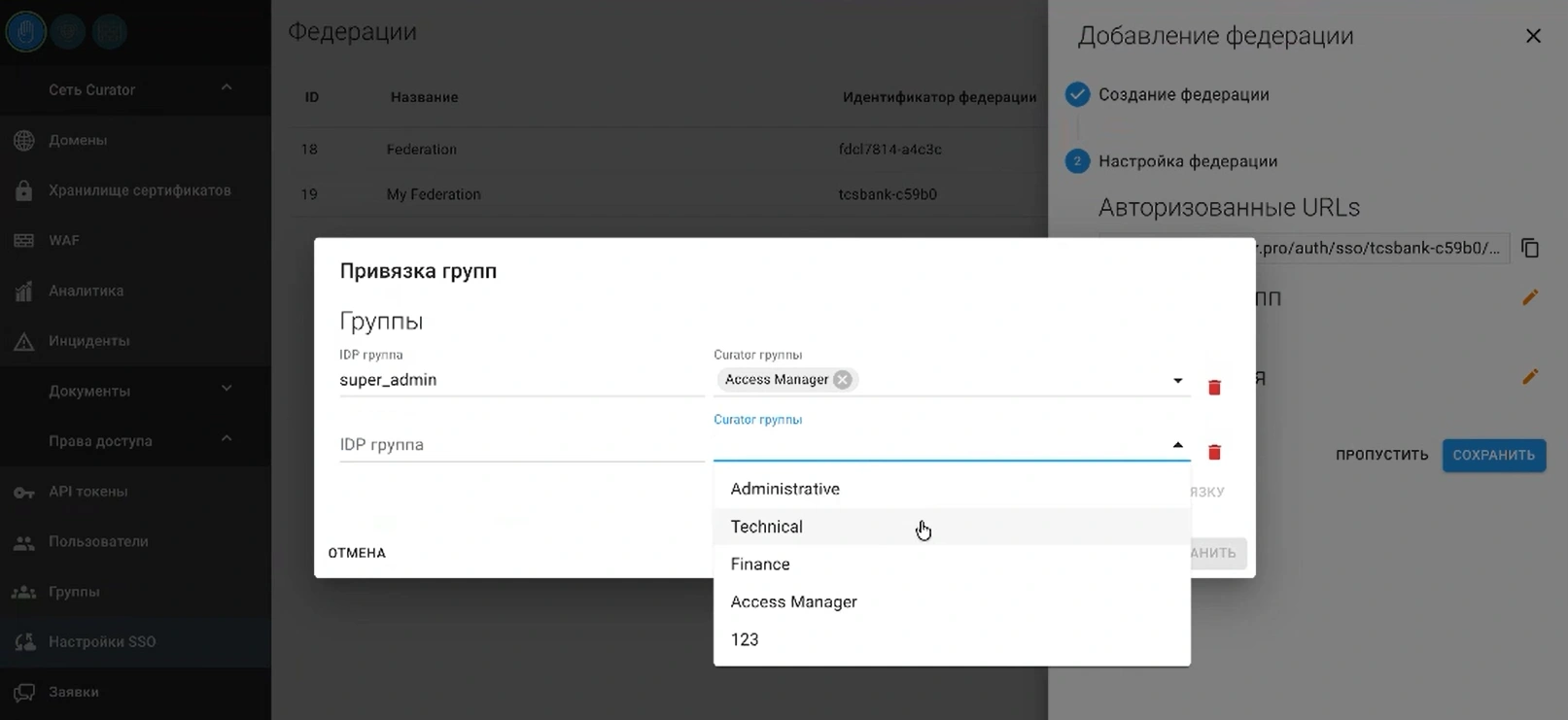
ВНИМАНИЕ! Без настройки привязки групп пользователи, входящие через SSO, не будут получать роли и группы. Этот шаг обязателен для корректной работы.
Убедитесь, что в маппинге присутствует группа, которая соответствует группе CURATOR с правами на управление пользователями (по умолчанию Access Manager). Иначе администраторы могут потерять доступ к управлению пользователями при следующем входе через SSO.
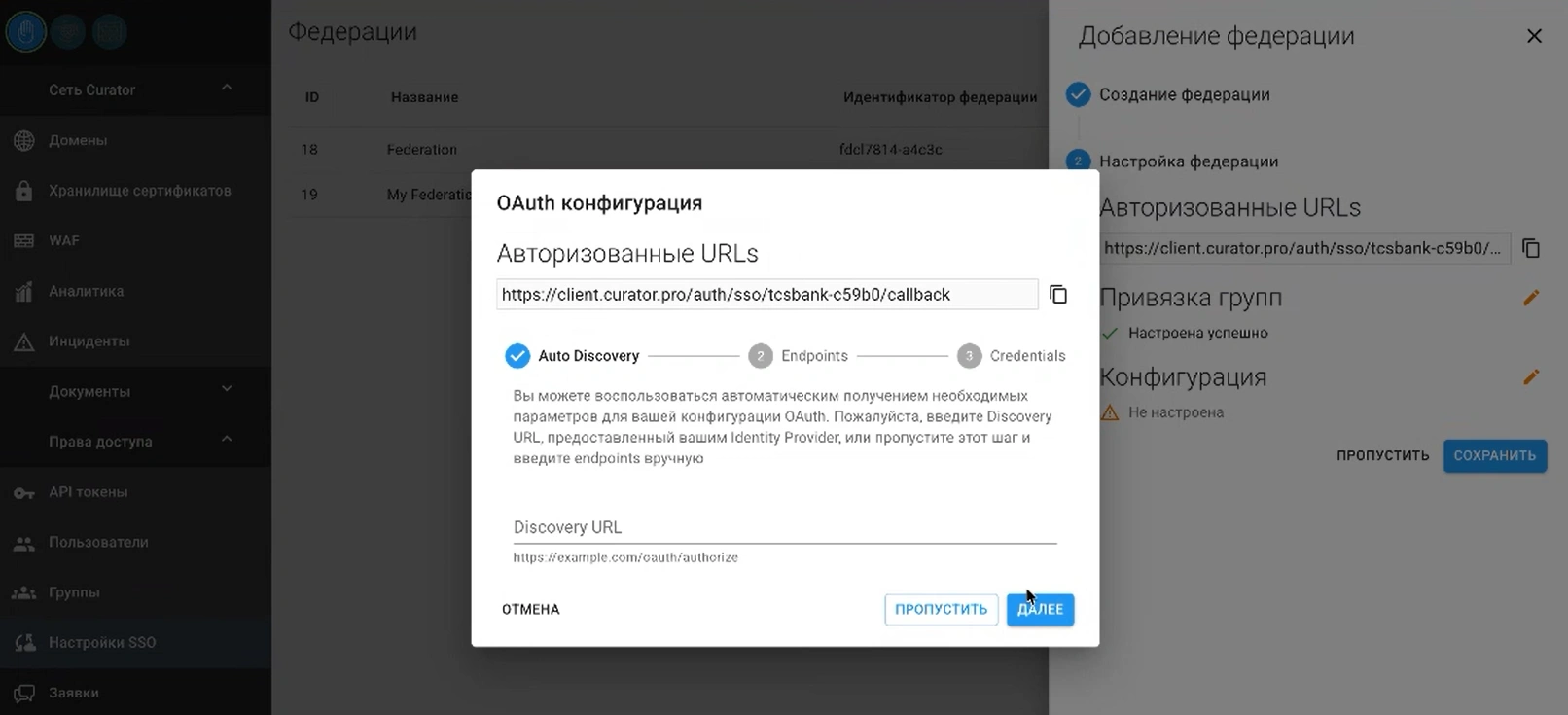
5. Настройка OAuth конфигурации
Перейдите в раздел Конфигурация.
6. Указание Endpoints
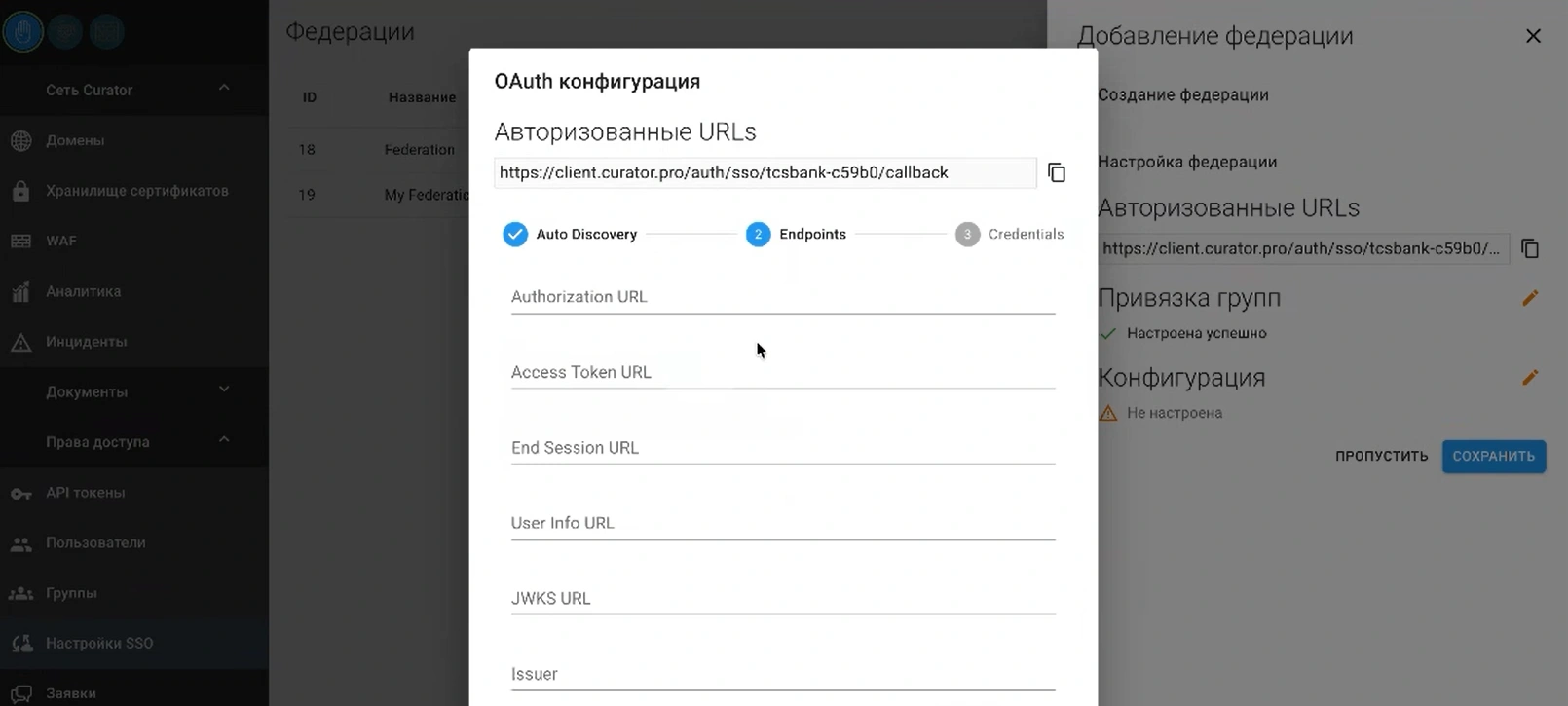
Укажите endpoints вашего Identity Provider:
- Authorization Endpoint
- Token Endpoint
- UserInfo Endpoint
- JWKS Endpoint
- Logout Endpoint
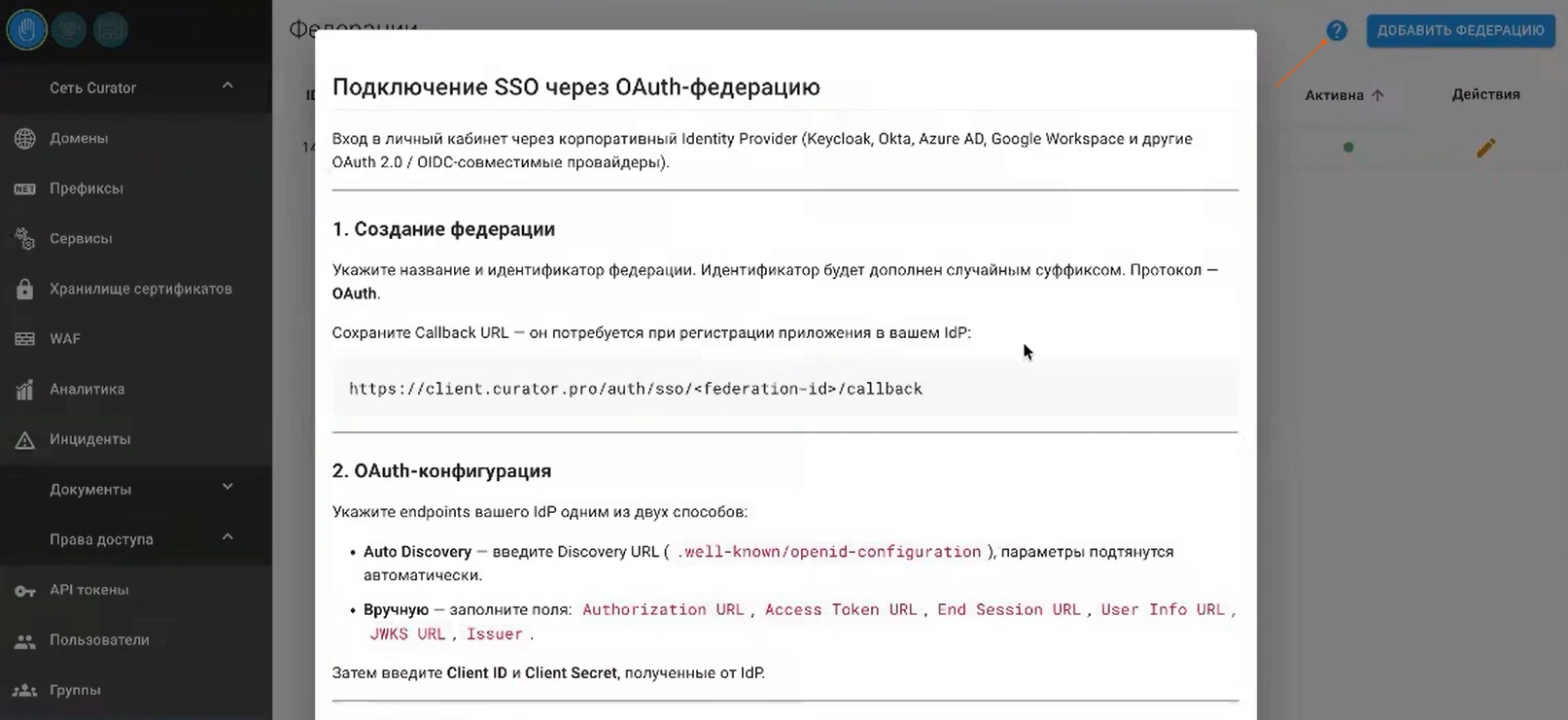
Или используйте Discovery URL( .well-known/openid-configuration ), параметры подтянутся автоматически.
7. Указание учетных данных (Credentials)
Введите параметры доступа:
- Client ID
- Client Secret
8. Завершение настройки
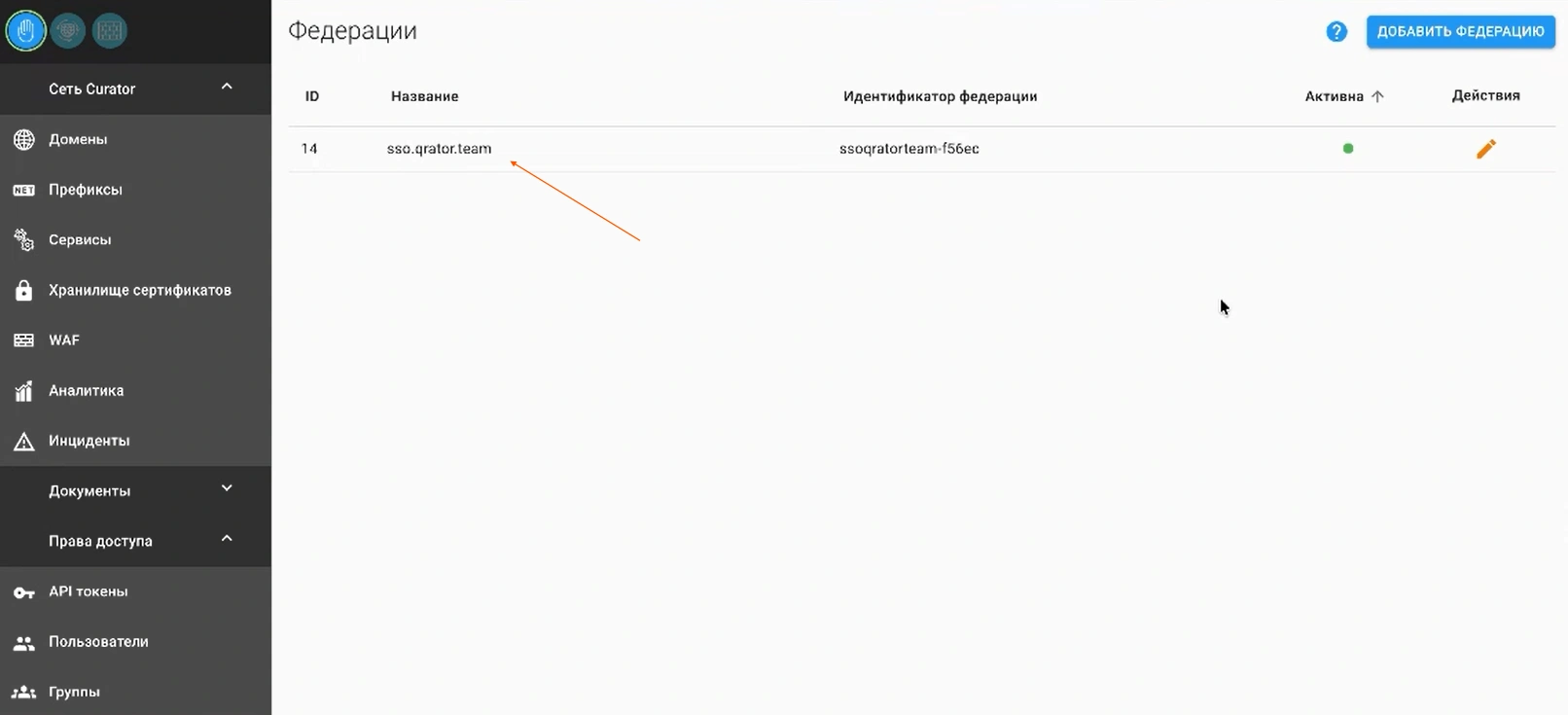
Сохраните конфигурацию. После этого федерация появится в списке и станет доступна для использования.
Дополнительная информация
В интерфейсе личного кабинета доступна встроенная инструкция по настройке SSO.